


Prompt do etykiety - jak wygenerować w AI projekt gotowy do druku
Ostatnia aktualizacja:
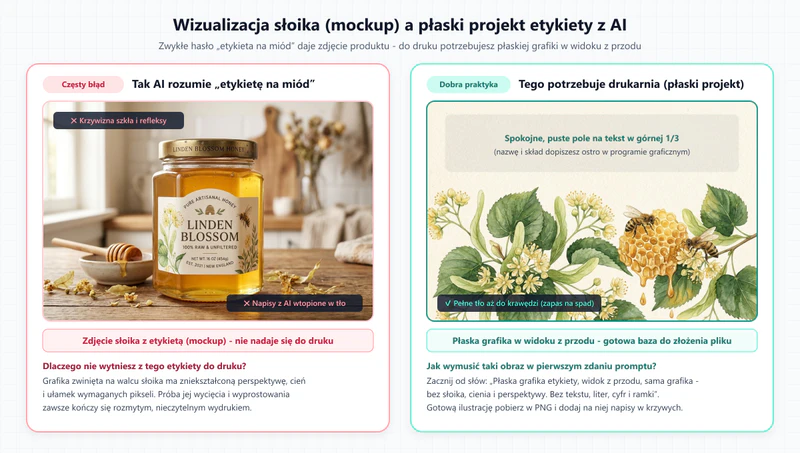
Dobry prompt do etykiety opisuje płaski projekt w widoku z przodu, a nie zdjęcie butelki. Podaje proporcje etykiety ze spadem, każe wypełnić tło aż do krawędzi, trzymać ważne elementy z dala od brzegów i nie wstawiać tekstu. Generator AI zrobi ilustrację. Napisy i spad, a przy etykiecie okrągłej lub o dowolnym kształcie także linię cięcia, dodajesz w programie przed wysłaniem pliku.
Spis treści
Coraz więcej plików, które dostaję do druku, powstaje z pomocą ChatGPT, Gemini albo Midjourney. Najczęściej odsyłam je do poprawy z czterech powodów: zamiast płaskiego projektu przychodzi mockup na butelce, napisy mają błędy, obraz ma za mało pikseli albo ważne elementy stoją przy samej krawędzi. Każdego z nich unikniesz już w prompcie - w tym poradniku pokazuję jak. (Rafał Szymczak, Etykieciarnia)
Co generator AI zrobi w projekcie etykiety, a czego nie zrobi?
Generator AI zrobi w projekcie etykiety ilustrację, tło i kompozycję, ale nie zrobi pliku do druku: nie doda wektorowej linii cięcia, bezbłędnego tekstu ani kodu kreskowego.
Element etykiety | Generator AI | Ty, w programie |
|---|---|---|
Ilustracja, tło, wzór, styl | tak | - |
Proporcje etykiety | tak (ustawienie albo opis w prompcie) | przycięcie do wymiaru ze spadem |
Spad 2 mm | częściowo (rozszerzanie tła) | wymiar dokumentu ze spadem |
Nazwa produktu, skład, dane producenta | nie (przekręcone litery, brak polskich znaków) | tekst w programie, zamieniony na krzywe |
Kod kreskowy EAN, kod QR | nie | generator kodów, plik wektorowy |
Linia cięcia (koło, owal, kształt dowolny) | nie (obraz z AI to zawsze piksele) | ścieżka CutContour w programie wektorowym |
Kolory do druku (CMYK) | nie (zawsze RGB) | konwersja na CMYK i sprawdzenie |
Rozdzielczość 300 DPI | zależy od generatora i ustawień | sprawdzenie liczby pikseli |
Generator obrazów warto traktować jak sprawnego ilustratora, a nie jak program do składu poligraficznego. Niezależnie od tego, czy wpisujesz polecenie dla AI w ChatGPT, Gemini, Midjourney czy Adobe Firefly, na wyjściu zawsze dostajesz płaską grafikę rastrową (siatkę pikseli) zapisaną w ekranowej przestrzeni barw RGB.
Gotowy plik produkcyjny dla drukarni składa się natomiast z osobnych warstw. Sama ilustracja lub tło z generatora może zostać w pliku jako raster, ale na wierzchu potrzebujesz tekstu zamienionego na krzywe, kodu kreskowego w wektorach, a przy etykiecie okrągłej, owalnej lub o dowolnym kształcie również wektorowej ścieżki cięcia CutContour. Dokładną różnicę między obiema warstwami omawiam w poradniku grafika rastrowa a wektorowa.
Z tego podziału wynika najważniejsza zasada pisania promptu: nie proś sztucznej inteligencji o elementy z prawej kolumny tabeli. Gdy próbujesz wymusić na generatorze ułożenie składu po polsku, narysowanie kodu EAN albo wyznaczenie linii cięcia, psujesz samą ilustrację i dokładasz sobie pracy przy czyszczeniu tła. Poproś generator obrazów wyłącznie o dopracowaną grafikę w kolorach możliwych do odtworzenia w druku CMYK, z wyraźnie zostawionym, spokojnym miejscem na resztę elementów.
Jakie proporcje i ile pikseli ustawić w generatorze?
Zanim napiszesz prompt do etykiety, ustal jej kształt i wymiar netto, bo od nich zależą proporcje obrazu, liczba pikseli i to, czy plik potrzebuje linii cięcia.
Kształt etykiety decyduje o linii cięcia
Kształt w kalkulatorze | Linia cięcia w pliku | Co przygotowujesz |
|---|---|---|
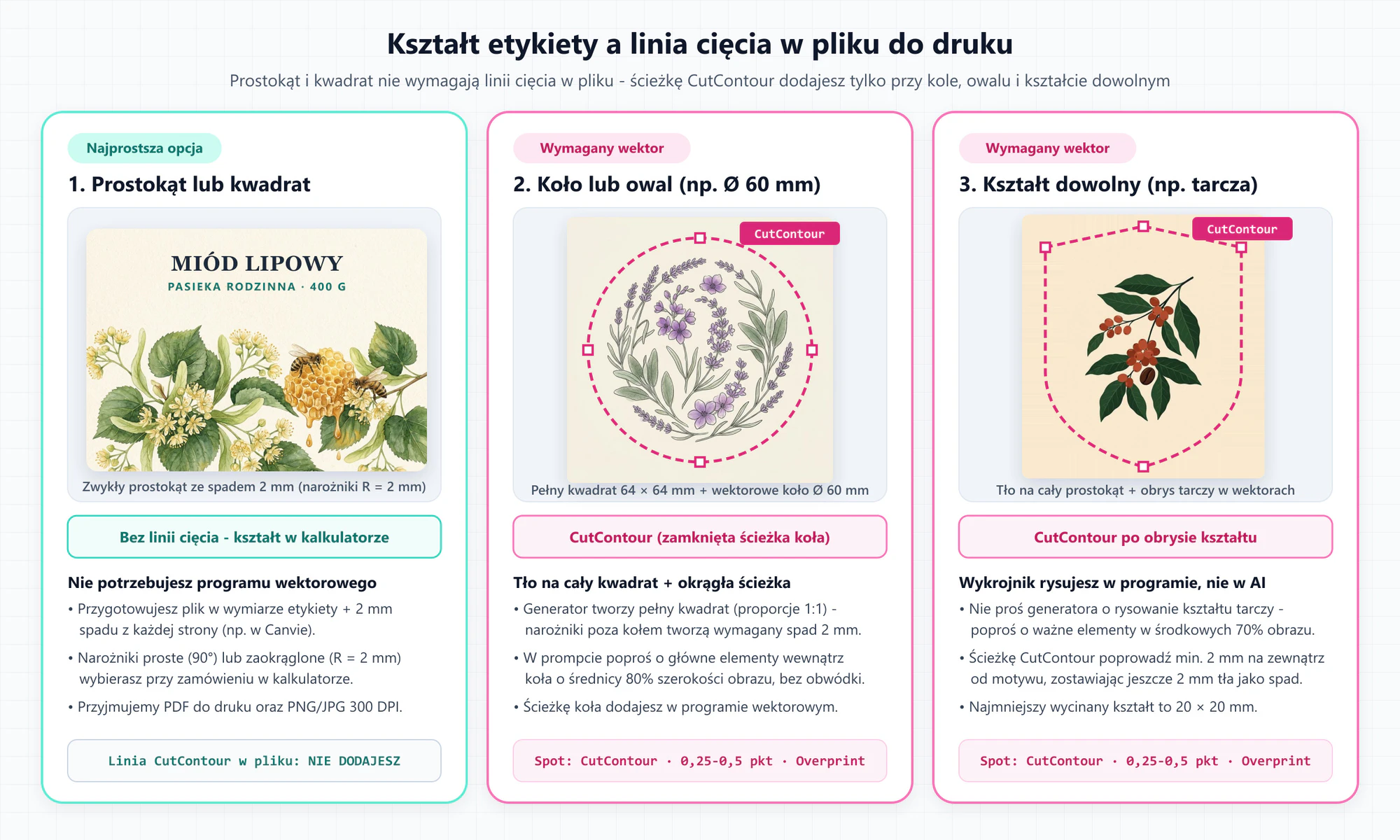
Prostokąt / kwadrat, narożniki proste lub zaokrąglone | nie dodajesz | plik w wymiarze etykiety + 2 mm spadu z każdej strony; kształt i narożniki wybierasz w kalkulatorze |
Koło / owal | tak - CutContour | plik ze spadem + zamknięta ścieżka CutContour po krawędzi etykiety |
Kształt dowolny | tak - CutContour | plik ze spadem + zamknięta ścieżka CutContour po obrysie kształtu |
Prostokąt i kwadrat to najprostsza droga, gdy korzystasz z grafiki z AI, bo przy tych kształtach w ogóle nie potrzebujesz programu wektorowego do rysowania linii cięcia. Zaokrąglone narożniki w naszym kalkulatorze mają promień 2 mm - nie rysuj ich w pliku. Projekt zostaje zwykłym prostokątem powiększonym o spad, narożniki wybierasz w kalkulatorze przy zamówieniu, a ważne elementy trzymasz z dala od rogów.
Przy kole, owalu i kształcie dowolnym laser tnie surowiec po ścieżce zapisanej w pliku. Taki kształt rysujesz w programie wektorowym, a nie w generatorze: linia wyrysowana przez AI ma nierówne krawędzie i nie jest wektorem. Pamiętaj też, że najmniejsza etykieta, jaką drukujemy, ma 20 × 20 mm.
Proporcje obrazu i liczba pikseli
Proporcje obrazu w generatorze ustaw według wymiaru etykiety razem ze spadem 2 mm z każdej strony, a gdy generator nie ma dokładnie takich proporcji, wybierz najbliższe i przytnij nadmiar.
Etykieta (netto) | Ze spadem | Proporcje w ChatGPT / Gemini / Canvie / Firefly | Midjourney | Minimum pikseli (300 DPI) |
|---|---|---|---|---|
50 × 50 mm | 54 × 54 mm | 1:1 |
| 638 × 638 px |
koło Ø 60 mm | 64 × 64 mm | 1:1 |
| 756 × 756 px |
60 × 40 mm | 64 × 44 mm | 3:2 |
| 756 × 520 px |
100 × 70 mm | 104 × 74 mm | 4:3 |
| 1228 × 874 px |
80 × 100 mm (kontretykieta wina) | 84 × 104 mm | 4:5 |
| 992 × 1228 px |
90 × 120 mm | 94 × 124 mm | 3:4 |
| 1110 × 1465 px |
100 × 150 mm | 104 × 154 mm | 2:3 |
| 1228 × 1819 px |
Midjourney przyjmuje w parametrze --ar dowolne proporcje z liczb całkowitych, więc możesz wpisać dokładny wymiar etykiety razem ze spadem (lub jego skrócony stosunek, np. 52:37 dla 104 × 74 mm). Pozostałe generatory mają listę gotowych proporcji obrazu. Nigdy nie rozciągaj gotowej grafiki na siłę do innych proporcji, bo zniekształcisz okręgi i motywy - zamiast tego wybierz format odrobinę większy i przytnij nadmiar tła.
Po pobraniu grafiki sprawdź liczbę pikseli we właściwościach pliku. Na przykład kwadratowa grafika 1024 × 1024 px wystarczy przy 300 DPI na etykietę do ok. 83 × 83 mm netto (87 × 87 mm ze spadem). Dokładny wzór i odwrotne przeliczenie znajdziesz w tabeli pikseli w poradniku raster/wektor.
Jak napisać prompt do etykiety? 7 elementów
Prompt do etykiety, który daje grafikę gotową do złożenia w plik, składa się z siedmiu elementów: rodzaju obrazu, produktu, stylu, kolorów, kompozycji, proporcji i listy zakazów.
Szablon promptu do skopiowania
Szablon po polsku (ChatGPT, Gemini, Canva, Adobe Firefly):
Szablon po angielsku (Midjourney oraz pozostałe generatory):
Uzupełnij pola w nawiasach kwadratowych pod swój produkt, ale nie usuwaj linii ze słowami „bez" - to one blokują generowanie mockupu i zniekształconych liter. Proporcje obrazu wybierz również w ustawieniach samego generatora (opisuję je w kolejnej sekcji). W Midjourney zamiast ostatniego zdania użyj parametru --no.
# | Element | Po co | Przykład w prompcie |
|---|---|---|---|
1 | Rodzaj obrazu | bez tego AI robi zdjęcie produktu (mockup) | płaska grafika etykiety, widok z przodu, sama grafika bez opakowania |
2 | Produkt i charakter marki | dobór motywów | etykieta na miód lipowy z małej pasieki, naturalny, rzemieślniczy charakter |
3 | Styl | spójny wygląd serii | ilustracja akwarelowa / grafika liniowa / płaskie kształty w 3 kolorach |
4 | Kolory | barwy, które da się wydrukować w CMYK | ciepłe złoto, kremowa biel, ciemna zieleń; bez neonów i barw fluorescencyjnych |
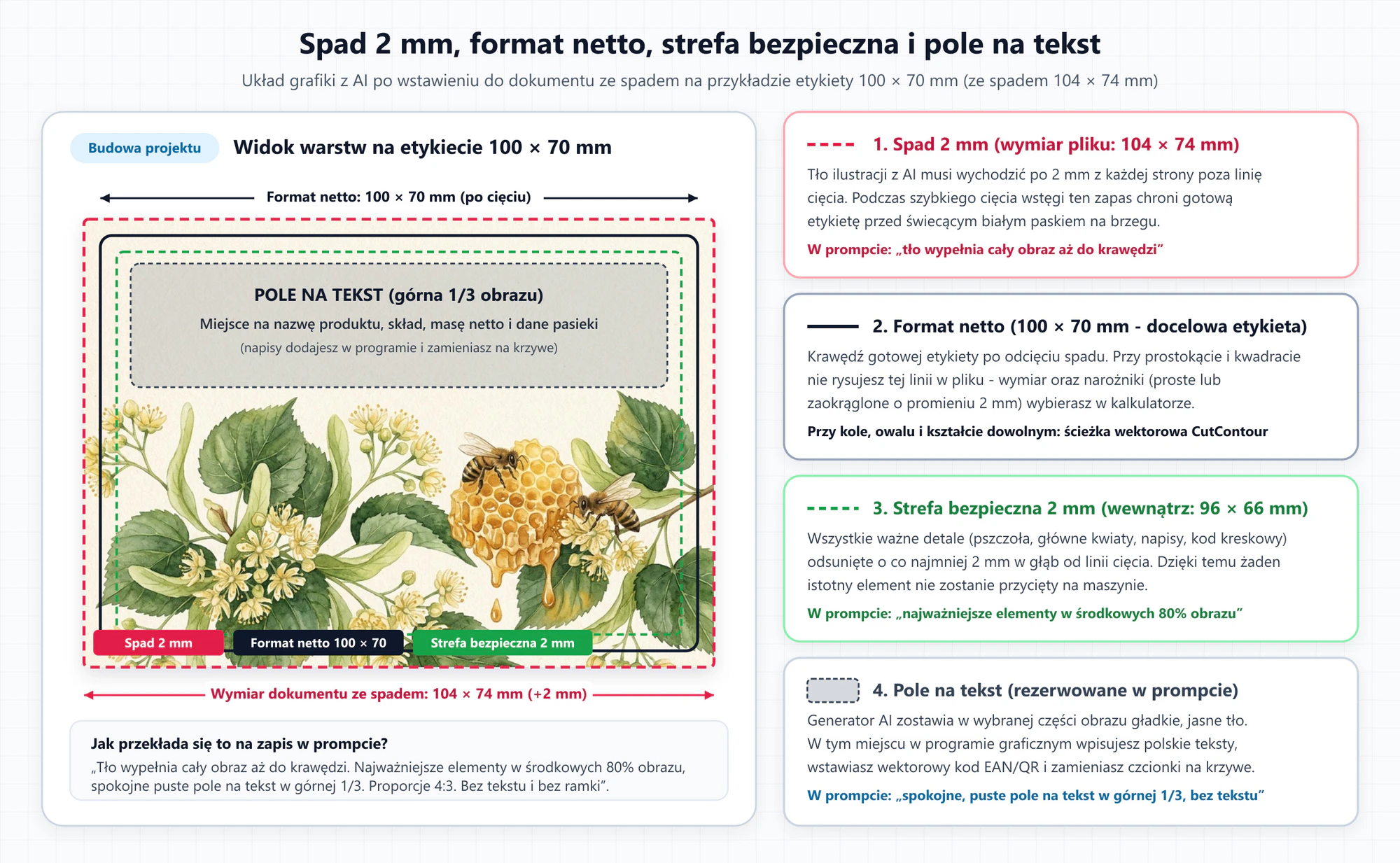
5 | Kompozycja | spad i margines bezpieczeństwa | tło wypełnia cały obraz aż do krawędzi; najważniejsze elementy w środkowych 80% obrazu; spokojne, puste pole na tekst w górnej 1/3 |
6 | Proporcje | format etykiety | format poziomy, proporcje 4:3 |
7 | Zakazy | najczęstsze błędy | bez tekstu, liter, cyfr i logo; bez ramki i obwódki przy krawędziach; bez butelki, słoika, cienia i perspektywy |
Trzy elementy z tej listy decydują o tym, czy wygenerowany obraz nada się do dalszej obróbki. Pierwszy to „płaska grafika etykiety" zamiast zwykłego „etykieta na butelkę" - to drugie sformułowanie sztuczna inteligencja niemal zawsze rozumie jako fotografię produktu stojącego na stole, czyli mockup.
Drugi element to kompozycja i zapis o środkowych 80% obrazu. Przy małej etykiecie 50 × 50 mm spad (2 mm) oraz wewnętrzny margines bezpieczeństwa (2 mm) zabierają łącznie po 4 mm z każdej strony, więc bezpieczny obszar stanowi około 85% szerokości obrazu. Zasada 80% daje pewny zapas nawet przy mniejszych etykietach i przycinaniu proporcji.
Trzeci punkt to zakaz rysowania ramki przy krawędziach. Cienka obwódka wygenerowana przez AI tuż przy brzegu po cięciu wychodzi nierówna. Jeśli w projekcie ma być ramka, zostaw co najmniej 2 mm odstępu od krawędzi cięcia i dodaj ją w programie graficznym, a nie w generatorze - wtedy masz pewność, że odległość z każdej strony jest równa.
Prompt po polsku czy po angielsku?
ChatGPT, Gemini, Canva oraz Adobe Firefly dobrze rozumieją polecenia po polsku. Z kolei Midjourney wciąż najlepiej działa z krótkimi, konkretnymi opisami po angielsku i właśnie dlatego wyżej podaję także gotową wersję angielską. Pamiętaj tylko o jednym: bez względu na wybrany język nie wpisuj w prompt tekstu, który ma być na etykiecie. Wszystkie napisy dodajesz później w programie.
Jak poprawiać wynik, żeby nie zepsuć projektu
W ChatGPT i Gemini poprawki wprowadzaj w tej samej rozmowie, zmieniając jedną rzecz naraz za pomocą prostego wzoru:
Gdy jednak po kilku kolejnych poprawkach generator zaczyna „zapominać" o zakazach i na obrazie nagle pojawia się tekst, ramka albo słoik, nie ciągnij dalej tego samego wątku. Zacznij nową rozmowę od pełnego szablonu z poprawionym opisem. Zawsze generuj po kilka wariantów i wybieraj ten, który najlepiej spełnia zasady kompozycji (spokojne pole na tekst i bezpieczne brzegi), a nie ten, który na pierwszy rzut oka wygląda najefektowniej na ekranie.
Gotowe prompty do etykiet: miód, wino, świeca, kawa
Poniższe prompty do etykiet są gotowe do skopiowania: każdy ma proporcje dobrane do typowego formatu, a kształt etykiety określa, czy plik potrzebuje linii cięcia.
Etykieta na miód - prostokąt 100 × 70 mm
Parametry: prostokąt, narożniki zaokrąglone · ze spadem 104 × 74 mm · proporcje 4:3 · bez linii cięcia · min. 1228 × 874 px
Nazwę miodu, skład, informację o alergenach i dane pasieki dodajesz w programie graficznym na pustym polu w górnej części etykiety. Zobacz dostępne podłoża i wycenę na stronie druk etykiet spożywczych.
Etykieta na wino - prostokąt pionowy 90 × 120 mm
Parametry: prostokąt, narożniki proste · ze spadem 94 × 124 mm · proporcje 3:4 · bez linii cięcia · min. 1110 × 1465 px
Kontretykietę (np. 80 × 100 mm) ze wszystkimi obowiązkowymi informacjami urzędowymi przygotowujesz w programie, a nie w AI. Sprawdź, co musi być na etykiecie wina · druk etykiet na wino.
Etykieta na świecę - koło Ø 60 mm
Parametry: koło · ze spadem 64 × 64 mm · proporcje 1:1 · z linią cięcia CutContour · min. 756 × 756 px
Generator tworzy pełny kwadrat, a koło wyznacza dopiero Twoja wektorowa linia cięcia CutContour - tło musi sięgać poza koło, bo ten zapas działa jak spad. Sprawdź materiały odporne na temperaturę i olejki w sekcji druk etykiet na świece.
Etykieta na kawę - kształt dowolny
Parametry: kształt dowolny (np. tarcza) · grafika ze spadem 2 mm poza obrysem · proporcje 3:4 · z linią cięcia CutContour po obrysie · liczba pikseli według wymiaru ze spadem
Kształtu wykrojnika nie każ rysować generatorowi. Wygeneruj grafikę na cały prostokąt, a kształt etykiety narysuj w programie wektorowym jako linię cięcia CutContour tak, by tło wychodziło 2 mm poza obrys (spad), a ważne elementy (motyw i miejsce na tekst) leżały co najmniej 2 mm wewnątrz niego - bez tego odstępu laser przetnie motyw (dlatego w prompcie podałem 70% zamiast 80%, bo obrys kształtu dowolnego zwykle wchodzi głębiej w obraz). Najmniejszy kształt, jaki wycinamy, to 20 × 20 mm. Sprawdź wycenę na stronie druk etykiet na kawę i herbatę.
Ustawienia w ChatGPT, Gemini, Midjourney, Canvie i Firefly
Każdy generator obrazów AI ustawia proporcje, rozdzielczość i rozszerzanie tła inaczej, dlatego ten sam prompt do etykiety wymaga w każdym z nich kilku innych kroków.
Ustawienia podczas generowania grafiki:
Generator | Proporcje | Więcej pikseli | Zakazy |
|---|---|---|---|
ChatGPT | opis w prompcie lub wybór formatu, jeśli jest w interfejsie | ograniczone; sprawdź liczbę pikseli | słowami „bez…” |
Gemini | wybór proporcji przed generowaniem (m.in. 1:1, 3:4, 4:3, 2:3, 3:2, 4:5) | wyższe rozdzielczości w wersji Pro | słowami „bez…” |
Midjourney | parametr | Upscale | parametr |
Canva | wybór proporcji przy generowaniu | - | słowami „bez…” |
Adobe Firefly | wybór proporcji | upscaling w Firefly lub Photoshopie | słowami „bez…” |
Rozszerzanie tła (spad) i pobieranie pliku:
Generator | Spad (rozszerzanie tła) | Pobieranie |
|---|---|---|
ChatGPT | edycja w rozmowie: prośba o rozszerzenie tła | PNG |
Gemini | edycja w rozmowie | PNG, pełna rozdzielczość |
Midjourney | Zoom Out, Pan | PNG |
Canva | Magiczne rozszerzanie (Canva Pro) | gotowa etykieta jako „PDF do druku” ze spadem |
Adobe Firefly | Rozszerzenie generatywne (Generative Expand) | PNG |
Stan na listopad 2026 - nazwy funkcji i limity zmieniają się z wersjami.
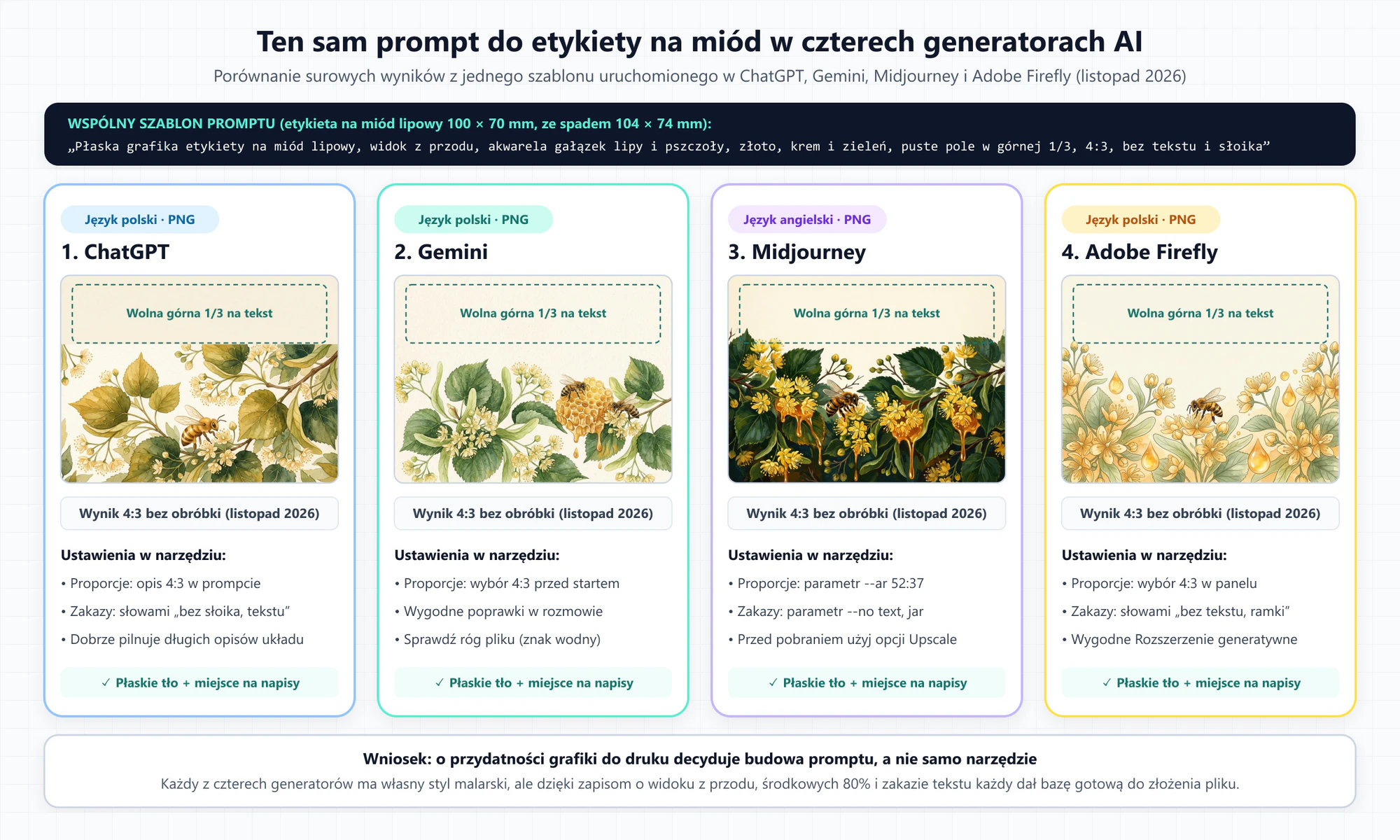
ChatGPT
ChatGPT bardzo dobrze rozumie język polski i pilnuje długich, szczegółowych opisów kompozycji. Jeśli jednak pominiesz wyraźną listę zakazów, często sam z siebie dopisuje na etykiecie zniekształcone nazwy albo stawia projekt na wizualizacji butelki. Poprawki wprowadzaj w tej samej rozmowie za pomocą wzoru z poprzedniej sekcji (zmieniając tylko jeden element naraz). Przed użyciem grafiki pobierz ją w formacie PNG i sprawdź we właściwościach pliku, czy liczba pikseli zgadza się z tabelą proporcji.
Gemini
W Gemini docelowe proporcje obrazu ustaw przed wygenerowaniem grafiki, a nie po fakcie. Model dobrze radzi sobie z edycją istniejącego obrazu za pomocą poleceń tekstowych, więc najlepiej wygenerować udaną bazę raz, a potem prosić w rozmowie o drobne korekty pojedynczych detali. Pobieraj plik w pełnej rozdzielczości jako PNG i dokładnie sprawdź, czy w rogu obrazu nie ma widocznego znaku wodnego generatora - jeśli jest widoczny, nie może trafić na wydruk etykiety.
Midjourney
W Midjourney najlepiej sprawdza się zwięzły prompt po angielsku z parametrami technicznymi na końcu:
Parametr --ar odpowiada za proporcje obrazu razem ze spadem (wartości przepiszesz z naszej tabeli proporcji), natomiast po --no wymieniasz wszystko, czego nie chcesz na ilustracji. Przed pobraniem wybranego wariantu użyj funkcji Upscale, aby zwiększyć rozdzielczość pliku PNG. Jeśli potrzebujesz dorobić zapas tła na spad, skorzystaj z opcji Zoom Out albo Pan (pamiętaj, że kolejne wersje modelu zmieniają dokładne działanie parametrów).
Canva i Adobe Firefly
Canva to najwygodniejsza droga, gdy potrzebujesz etykiety prostokątnej lub kwadratowej. Możesz wygenerować w niej ilustrację, od razu w tym samym projekcie ustawić wymiar netto etykiety, włączyć w menu „Pokaż spady", dopisać teksty i pobrać gotowy „PDF do druku" ze spadem. Przy prostokącie linii cięcia nie potrzebujesz, a taki PDF z Canvy przyjmujemy do druku bez dalszej obróbki. Przy kole, owalu i kształcie dowolnym PDF wyeksportowany z Canvy trzeba jeszcze otworzyć w programie wektorowym i dodać ścieżkę CutContour, bo Canva nie tworzy kolorów dodatkowych.
Adobe Firefly wyróżnia się wygodnym rozszerzaniem generatywnym, które czysto dorabia brakujący spad wokół ilustracji. Adobe deklaruje również, że ten model trenowano na licencjonowanych materiałach (podajemy to jako informację o narzędziu, nie poradę prawną).
Jak dodać spad do grafiki z AI?
Spad do grafiki z AI dodasz, rozszerzając tło o co najmniej 2 mm z każdej strony etykiety - funkcją rozszerzania obrazu w generatorze albo przez wygenerowanie obrazu z zapasem tła.
W druku na roli każda etykieta potrzebuje 2 mm spadu z każdej strony, czyli tła wychodzącego poza linię cięcia. Z grafiką wygenerowaną przez AI przygotujesz go na dwa sposoby:
Wygeneruj obraz od razu z zapasem tła - to najprostsza metoda, wpisana we wszystkie nasze szablony promptów. Polecenie „tło wypełnia cały obraz aż do krawędzi" w połączeniu z „najważniejsze elementy w środkowych 80% obrazu" sprawia, że wokół głównego motywu powstaje szeroki pas spokojnego tła. Gdy wstawisz grafikę w wymiar ze spadem i przytniesz nadmiar, zewnętrzny brzeg naturalnie stworzy spad.
Rozszerz tło gotowego obrazu - jeśli masz już dobrą ilustrację, ale liście lub detale dotykają samej krawędzi, dorób tło na zewnątrz. W Adobe Firefly i Photoshopie użyj funkcji Rozszerzenie generatywne (Generative Expand), w Canva Pro opcji Magiczne rozszerzanie, a w Midjourney przycisków Zoom Out lub Pan. W ChatGPT i Gemini wklej w rozmowie polecenie:
Wartość 5% daje bezpieczny zapas dla małej etykiety o szerokości ok. 50 mm (gdzie 2 mm spadu to ok. 4% szerokości); przy większych formatach wystarczy mniej, a ewentualny nadmiar przytniesz w programie. Po rozszerzeniu zawsze porównaj nowy obraz z oryginałem, bo generator potrafi przy okazji zmienić drobne detale w środku ilustracji.
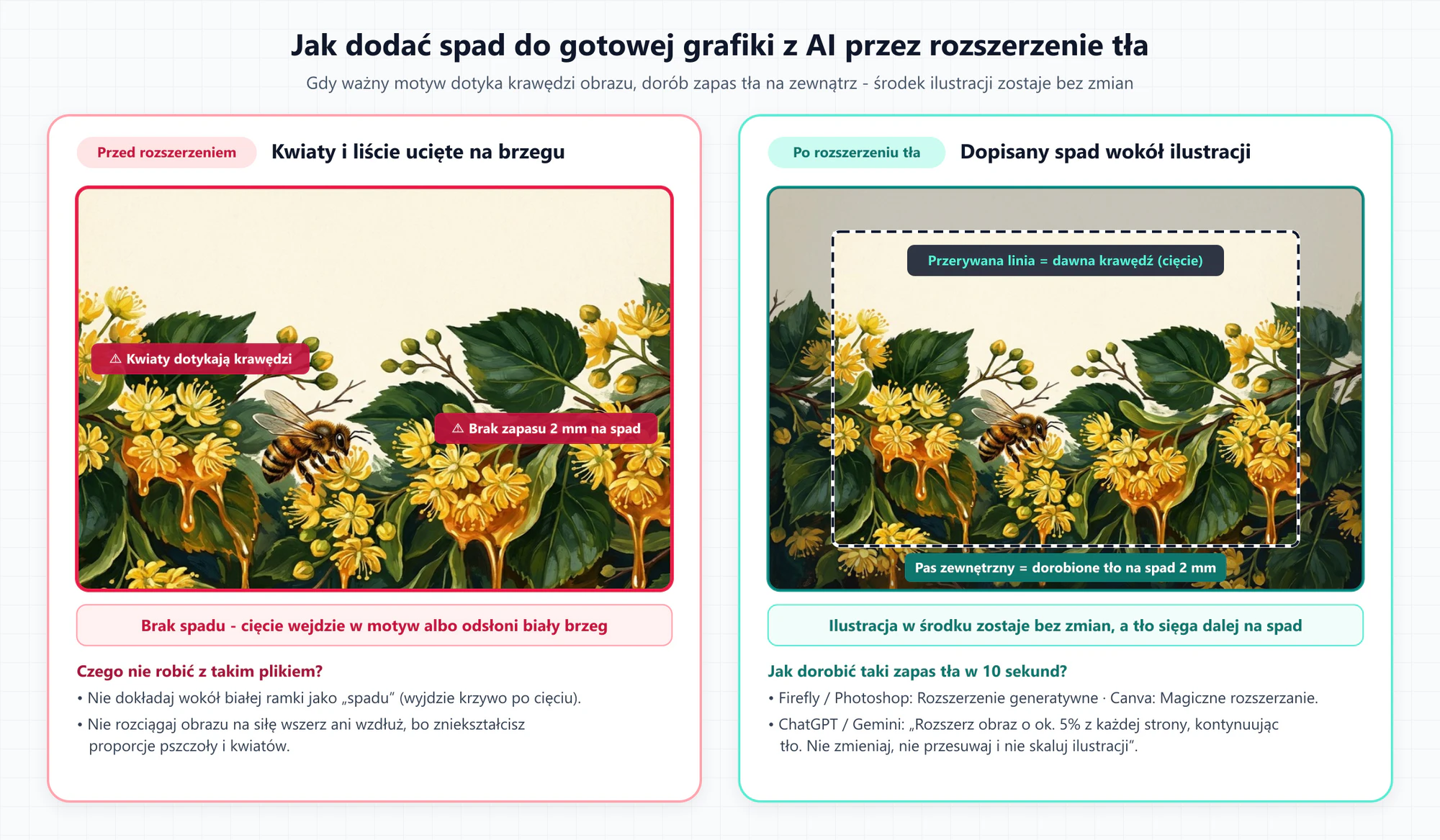
Czego nie robić: nie rozciągaj obrazu wszerz ani wzdłuż, nie dodawaj białej ramki jako „spadu" i nie zostawiaj ważnego motywu na styk z krawędzią, licząc, że „jakoś wyjdzie". Cięcie ma swoją naturalną tolerancję, więc przy braku prawdziwego spadu biały pasek na brzegu albo ucięty element są bardzo prawdopodobne. Więcej o budowie pliku przeczytasz na stronie jak przygotować plik do druku.
Jakie błędy w plikach z AI blokują druk?
Najczęstsze błędy w plikach etykiet z AI to mockup zamiast płaskiego projektu, napisy z błędami, za mała rozdzielczość i ważne elementy przy samej krawędzi - każdego da się uniknąć już w prompcie.
Błąd | Jak wygląda | Skąd się bierze | Jak go uniknąć |
|---|---|---|---|
Mockup zamiast projektu | zdjęcie butelki lub słoika z etykietą, perspektywa, cień | prompt „etykieta na butelkę” AI rozumie jako zdjęcie produktu | „płaska grafika, widok z przodu, bez butelki, bez perspektywy”; nie wycinaj etykiety z mockupu - będzie krzywa i za mała |
Napisy z błędami | przekręcone litery, brak ą, ę, ś, ż, pseudosłowa | generator rysuje litery jako piksele | „bez tekstu, liter i cyfr” + puste pole na tekst; tekst dodaj w programie i zamień na krzywe |
Za mała rozdzielczość | rozmyte krawędzie, widoczne piksele na wydruku | domyślny rozmiar generatora, zrzut ekranu, plik WEBP | najwyższa rozdzielczość lub upscale w generatorze, pobranie w PNG, sprawdzenie pikseli z tabelą |
Ważne elementy przy krawędzi | ucięty motyw, nierówna ramka po cięciu | brak w prompcie informacji o marginesie | „najważniejsze elementy w środkowych 80%, bez ramki przy krawędziach” |
Neonowe kolory | po druku zgaszone, brudne barwy | generator pracuje w RGB | „bez neonów i barw fluorescencyjnych”, konwersja na CMYK przed złożeniem pliku |
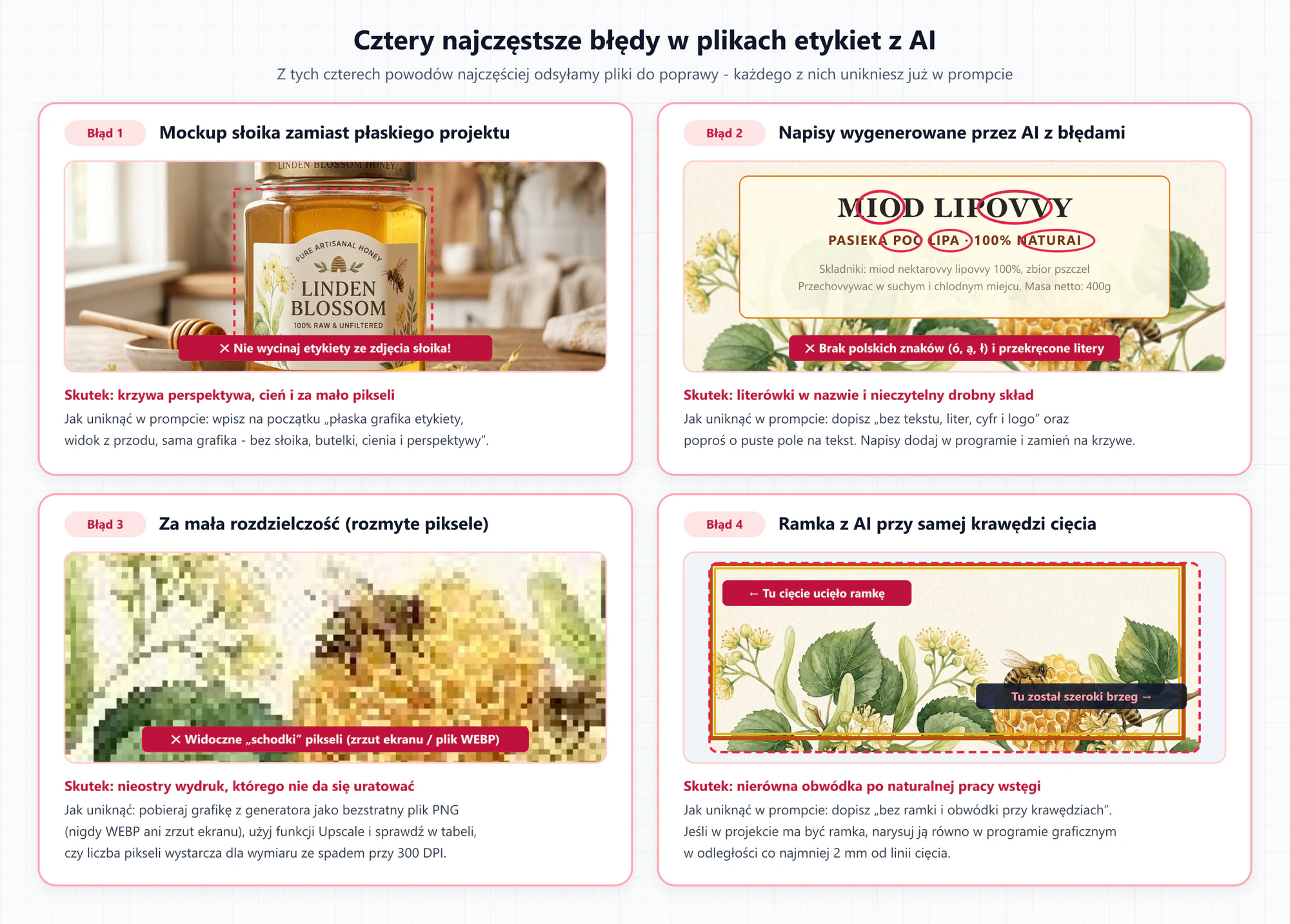
Pierwsze cztery wiersze tabeli to najczęstsze powody, dla których w codziennej pracy odsyłam pliki z AI do poprawki. Zdarza się też, że klient próbuje wyciąć samą etykietę ze zdjęcia butelki (mockupu) - niestety grafika zwinięta na walcu ma zniekształconą perspektywę, cień i ułamek potrzebnych pikseli, więc nie da się z niej zrobić ostrego wydruku. Z kolei różnice między ekranowymi kolorami RGB a farbami CMYK dokładniej pokazuję w poradniku raster/wektor.
Każdy przesłany plik osobiście sprawdzam przed uruchomieniem druku. Gdy widzę, że coś trzeba poprawić, dostajesz ode mnie maila z podglądem i krótkim wyjaśnieniem. Grafikę bliską progu rozdzielczości 300 DPI możemy u nas delikatnie podostrzyć, ale słabej, rozmytej ani błędów w wygenerowanych napisach nie poprawimy za Ciebie.
Od grafiki z AI do pliku do druku w 6 krokach
Grafika z AI staje się plikiem do druku etykiety po sześciu krokach: sprawdzeniu pikseli, konwersji na CMYK, ustawieniu wymiaru ze spadem, dodaniu tekstu, dodaniu linii cięcia (tylko koło, owal i kształt dowolny) i zapisie do PDF.
Sprawdź liczbę pikseli - otwórz właściwości pobranego pliku PNG i porównaj jego wymiary w pikselach z tabelą proporcji wyżej (pamiętaj, że liczy się wymiar razem ze spadem 2 mm z każdej strony). Jeśli obraz jest za mały, użyj funkcji Upscale w generatorze.
Przekonwertuj na CMYK - zmień przestrzeń barwną grafiki z RGB na profil drukarski CMYK i oceń kolory na ekranie jeszcze przed złożeniem pliku. Dzięki temu unikniesz niespodzianki przy jaskrawych zieleniach, turkusach czy fioletach.
Ustaw dokument ze spadem - utwórz w programie dokument w wymiarze netto etykiety + 2 mm z każdej strony (np. dla etykiety 100 × 70 mm ustaw 104 × 74 mm). Ułóż grafikę z AI tak, aby wypełniała cały ten obszar, łącznie ze spadem.
Dodaj tekst i zamień na krzywe - wpisz w programie nazwę produktu, skład, alergeny i dane producenta oraz wstaw wektorowy kod EAN lub QR. Zachowaj co najmniej 2 mm odstępu od krawędzi etykiety netto (margines bezpieczeństwa), a przed zapisem zamień wszystkie czcionki na krzywe.
Dodaj linię cięcia (tylko gdy jest potrzebna) - przy prostokącie i kwadracie pomiń ten krok, a kształt i narożniki wybierz w kalkulatorze. Przy kole, owalu i kształcie dowolnym narysuj w programie wektorowym zamkniętą ścieżkę po krawędzi etykiety netto, w kolorze dodatkowym
CutContour, o grubości 0,25 pkt, z włączonym nadrukiem (Overprint).Zapisz PDF i wgraj w zamówieniu - wyeksportuj gotowy plik jako PDF (najlepiej w standardzie PDF/X-4) i wgraj go przy zamówieniu w naszym kalkulatorze.
Przy etykiecie prostokątnej lub kwadratowej kroki 3-6 spokojnie zrobisz w Canvie i wyślesz nam gotowy „PDF do druku" ze spadem. Dla prostokątów i kwadratów przyjmujemy też pliki PNG albo JPG 300 DPI w wymiarze ze spadem - pamiętaj tylko, że tekst musi być dodany w programie graficznym, a nie wygenerowany przez AI. Z kolei przy kole, owalu i kształcie dowolnym do narysowania ścieżki CutContour potrzebny jest program wektorowy (bezpłatny Inkscape, Adobe Illustrator, CorelDRAW lub Affinity Designer).
Jeśli zamawiasz etykiety na folii transparentnej, w pliku dochodzi jeszcze wektorowa warstwa białego poddruku (White), którą opisałem w poradniku: grafika rastrowa a wektorowa. A jeśli utkniesz na którymś etapie przygotowania pliku - napisz do nas, podpowiemy, jak to zrobić w Twoim programie.
Najczęściej zadawane pytania
Czy ChatGPT zrobi etykietę gotową do druku?
Nie w całości. ChatGPT, tak jak każdy inny generator obrazów, stworzy samą ilustrację lub tło etykiety, jeśli dobrze opiszesz kompozycję i proporcje w prompcie. Nie przygotuje jednak gotowego pliku produkcyjnego: nie doda czystego tekstu w krzywych, działającego kodu kreskowego, konwersji kolorów na CMYK, a przy etykiecie okrągłej, owalnej lub o dowolnym kształcie także wektorowej linii cięcia. Te elementy dokładasz samodzielnie w programie, a całość zapisujesz jako PDF.
Czy generator AI może narysować linię cięcia?
Nie. Każda linia narysowana przez generator AI to zwykłe piksele na obrazku, natomiast ploter laserowy w drukarni tnie surowiec wyłącznie po matematycznej ścieżce wektorowej zapisanej w kolorze dodatkowym CutContour z włączonym nadrukiem (Overprint). Taką ścieżkę rysujesz w programie wektorowym (np. Inkscape, Illustratorze lub CorelDRAW). Pamiętaj też, że przy etykiecie prostokątnej lub kwadratowej linii cięcia w ogóle nie dodajesz w pliku.
Czy etykieta prostokątna potrzebuje linii cięcia?
Nie. Przy etykiecie prostokątnej i kwadratowej - zarówno z narożnikami prostymi 90°, jak i zaokrąglonymi o promieniu 2 mm - przygotowujesz po prostu plik w wymiarze etykiety powiększonym o 2 mm spadu z każdej strony, a docelowy kształt i rodzaj narożników wybierasz w naszym kalkulatorze przy zamówieniu. Wektorowa linia cięcia CutContour w pliku jest potrzebna tylko przy kole, owalu oraz kształcie dowolnym.
Czy wpisać do promptu nazwę produktu i skład?
Nie. Generatory obrazów AI rysują litery jako siatkę pikseli, a nie czcionkę wektorową, dlatego w nazwach i długim składzie regularnie pojawiają się przekręcone litery, brak polskich znaków (ą, ę, ś, ż) albo wyrazy, które tylko z daleka przypominają słowa. W prompcie poproś o spokojne, puste pole na tekst, natomiast nazwę produktu, skład i dane producenta dopisz w programie graficznym i zamień na krzywe.
Czy AI może wygenerować kod kreskowy EAN na etykietę?
Nie używaj do tego generatora obrazów. Sztuczna inteligencja narysuje czarne paski, które na ekranie wyglądają jak kod kreskowy, ale mają przypadkowe szerokości i nie dadzą się zeskanować przy kasie. Oficjalny numer EAN otrzymujesz z systemu GS1, a sam kod tworzysz w generatorze kodów kreskowych jako ostry plik wektorowy i wstawiasz do projektu w programie. Dokładnie tak samo postępuj z kodem QR.
Ile pikseli musi mieć grafika z AI do druku etykiety?
Grafika musi mieć tyle pikseli, żeby przy rozdzielczości 300 DPI pokryła wymiar etykiety razem ze spadem 2 mm z każdej strony. Policzysz to ze wzoru: piksele = wymiar w mm ze spadem ÷ 25,4 × 300. Na przykład obraz 1024 × 1024 px wystarczy na etykietę do ok. 83 × 83 mm netto (87 × 87 mm ze spadem). Nieco mniejsza liczba pikseli też przejdzie, jeśli podgląd w docelowym rozmiarze nadal wygląda wyraźnie.
Czy mogę wysłać grafikę z AI w formacie WEBP?
Nie, plików w formacie WEBP nie przyjmujemy do druku, ponieważ stosowana w nich mocna kompresja niszczy drobne detale i rozmywa krawędzie ilustracji. Pobierz wygenerowaną grafikę bezpośrednio z generatora jako bezstratny plik PNG, ułóż ją w projekcie razem z tekstem oraz spadem, a do drukarni wyślij gotowy plik PDF (lub PNG/JPG 300 DPI przy etykiecie prostokątnej).
Czy mogę użyć grafiki z AI na etykiecie produktu, który sprzedaję?
Zasady komercyjnego wykorzystania wygenerowanych obrazów określa regulamin konkretnego generatora AI, z którego korzystasz (często zależą one od tego, czy używasz planu darmowego, czy płatnego), dlatego sprawdź go przed złożeniem zamówienia. Nie wpisuj też do promptu cudzych nazw marek, zastrzeżonych logotypów ani znanych postaci. W drukarni weryfikujemy poprawność techniczną pliku, a nie prawa autorskie do grafiki.
Co, jeśli mój plik z AI nie nadaje się do druku?
Każdy plik sprawdzam osobiście przed skierowaniem na maszynę. Jeśli w projekcie trzeba coś poprawić, dostaniesz ode mnie maila z podglądem błędu i dokładną informacją, co zmienić. Nie projektujemy etykiet od zera i nie dorysowujemy linii cięcia za klienta, ale chętnie podpowiemy krok po kroku, jak zrobić to w Twoim programie. Grafikę bliską progu 300 DPI możemy delikatnie podostrzyć, natomiast słabej i rozmytej nie uratujemy.
Sprawdź cenę i zamów: Wycena i druk etykiet na roli w kalkulatorze online · Jak przygotować plik do druku