


Grafika rastrowa a wektorowa - różnice i co to znaczy dla pliku etykiety
Ostatnia aktualizacja:
Grafika rastrowa to siatka pikseli o stałej liczbie punktów (JPG, PNG oraz każda grafika z generatora AI), a grafika wektorowa to kształty opisane matematycznie (AI, EPS, SVG), które można powiększać bez utraty ostrości. Na etykiecie samoprzylepnej potrzebujesz obu: ilustracja lub zdjęcie może być rastrem, ale linia cięcia zawsze musi być wektorem, a drobny tekst powinien nim być. Około 30% plików, które dostajemy do druku, to raster z Canvy, ChatGPT albo Midjourney. Zwykle da się je wydrukować, jeśli wcześniej sprawdzisz kilka parametrów.
Czym różni się grafika rastrowa od wektorowej?
Grafika rastrowa składa się z siatki pikseli o stałej liczbie punktów, natomiast grafika wektorowa jest zbudowana z punktów i krzywych opisanych współrzędnymi, które program przelicza przy każdym powiększeniu. Z tej różnicy wynika zachowanie obu plików w druku.
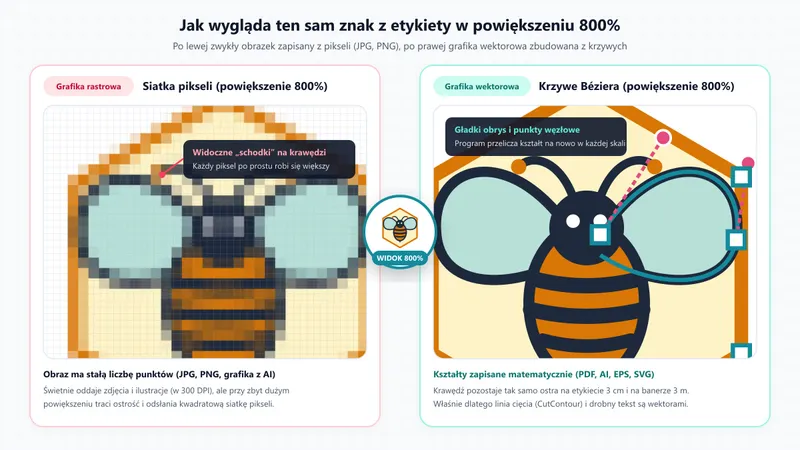
Grafika rastrowa (bitmapa) zapisuje kolor każdego punktu osobno. Obraz 1024×1024 px ma milion punktów i nie zyska nowych po powiększeniu, bo każdy piksel robi się większy. Dlatego zdjęcie ostre na telefonie, na wydruku 10 cm może mieć rozmyte krawędzie i „schodki”. W zamian pliki rastrowe oddają zdjęcia, przejścia tonalne, faktury i malarskie ilustracje.
Grafika wektorowa zapisuje przepis na kształt (punkty, promień łuku i kolor) za pomocą krzywych Béziera. Logo wektorowe wydrukujesz na etykiecie 3 cm i na banerze 3 m z tą samą ostrością, a plik pozostanie mały. Wektor nie nadaje się jednak do zdjęć, bo fotografia zamieniona na krzywe to tysiące drobnych plam.
Cecha | Grafika rastrowa | Grafika wektorowa |
|---|---|---|
Budowa | siatka pikseli | punkty, linie, krzywe Béziera |
Powiększanie | traci ostrość powyżej rozdzielczości | bez utraty jakości w każdej skali |
Jakość zależy od | liczby pikseli i DPI w wymiarze druku | nie zależy od rozmiaru |
Najlepsza do | zdjęć, ilustracji, grafik AI, tekstur | logo, napisów, ikon, linii cięcia |
Formaty | JPG, PNG, TIFF, WEBP, PSD | AI, EPS, SVG, CDR, PDF z krzywymi |
Programy | Photoshop, GIMP, Affinity Photo, AI | Adobe Illustrator, CorelDRAW, Inkscape |
Rozmiar pliku | rośnie z liczbą pikseli | mały, zależy od liczby kształtów |
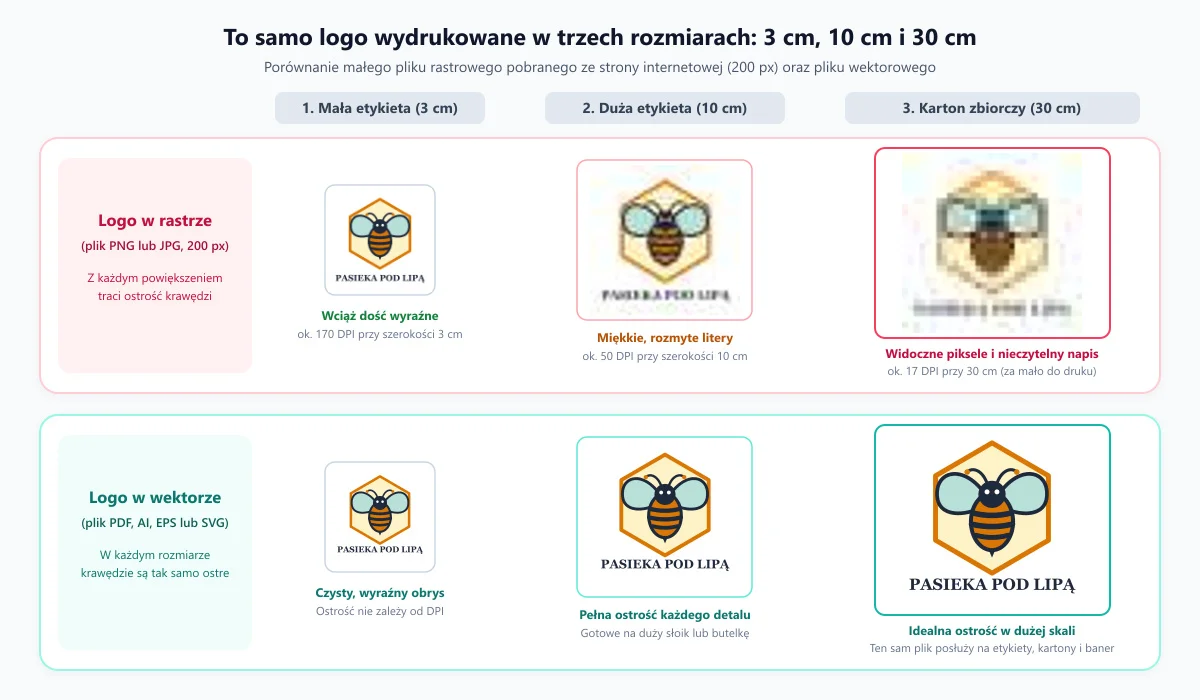
Zalety i wady. Obrazy rastrowe wyglądają realistycznie i powstają w każdym telefonie czy generatorze obrazów AI, ale mają stałą rozdzielczość i trudniej w nich edytować detale. Grafiki wektorowe są ostre w każdej skali i ułatwiają zmianę kolorów, lecz nie zastąpią zdjęcia i wymagają programu wektorowego.
Co na etykiecie może być rastrem, a co musi być wektorem?
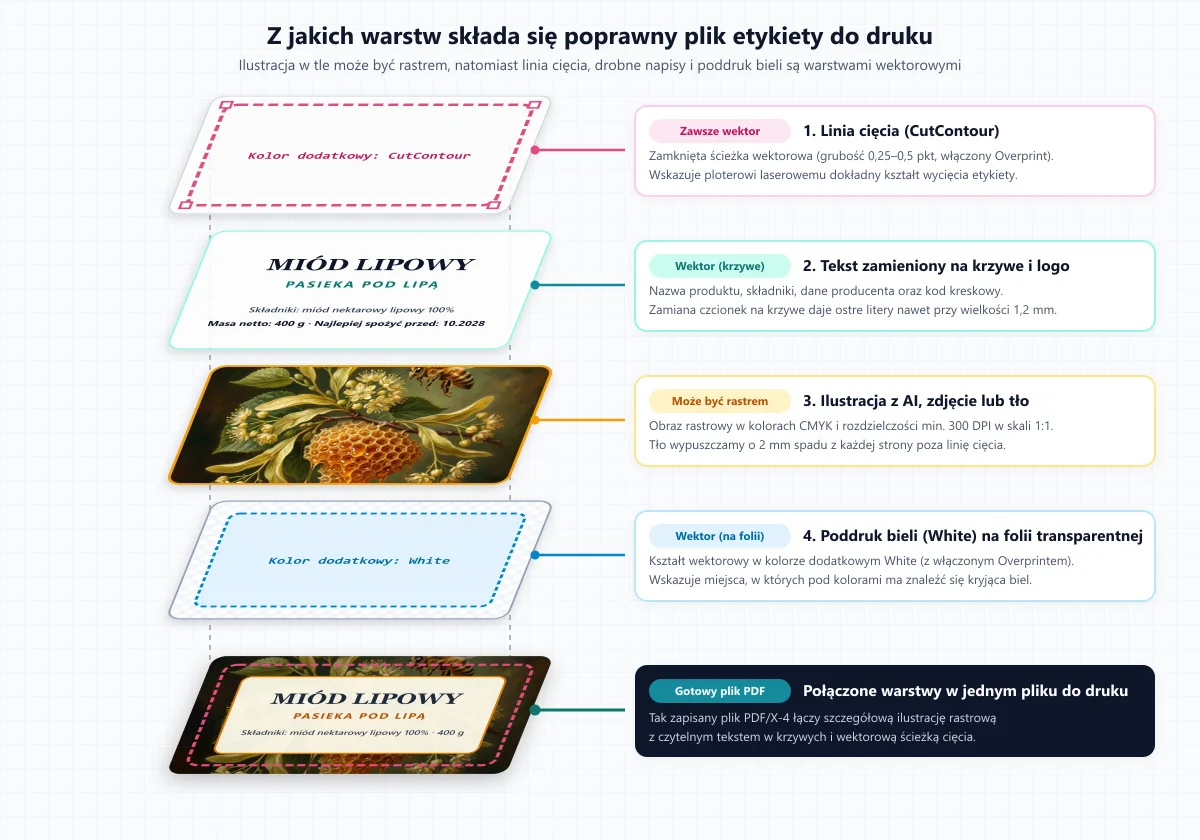
Na etykiecie rastrem może być ilustracja, zdjęcie albo tło, ale linia cięcia zawsze musi być wektorem, a drobny tekst i logo powinny nim być. Gotowy plik etykiety składa się z kilku warstw o różnych zadaniach.
Element etykiety | Raster czy wektor | Dlaczego |
|---|---|---|
Ilustracja, zdjęcie, tło | raster (min. 300 DPI) | druk Inkjet UV 1200 dpi odda detale fotograficznie |
Logo | najlepiej wektor | ostre krawędzie w każdym rozmiarze |
Tekst (skład, alergeny, dane) | wektor zamieniony na krzywe | mały tekst z rastra rozmywa się w druku |
Linia cięcia ( | zawsze wektor | laser tnie po ścieżce, nie po obrazie |
Biel na folii przezroczystej | wektor (kolor | maszyna musi wiedzieć, gdzie położyć biel |
Linia cięcia. Etykiety wycinamy laserem, bez wykrojników. Laser potrzebuje zamkniętej ścieżki wektorowej 0,25-0,5 pkt w kolorze CutContour (Overprint). Z samego pliku JPG lub PNG maszyna jej nie odczyta. Linię cięcia dostarczasz w pliku: grafikę rastrową umieść w programie wektorowym (Adobe Illustrator, CorelDRAW, Affinity Designer, bezpłatny Inkscape), dodaj kształt etykiety w kolorze CutContour i zapisz jako PDF. W razie problemu podpowiemy, jak to zrobić.
Tekst. Skład i dane producenta to najmniejsze litery na etykiecie. Przy druku etykiet spożywczych minimalna wysokość litery „x” to 1,2 mm (0,9 mm na małych opakowaniach). Tekst tej wielkości w grafice rastrowej traci ostrość krawędzi, a w wektorze zostaje czytelny. Przed wysłaniem zamień go na krzywe, zgodnie z instrukcją jak przygotować plik do druku.
Biel na folii przezroczystej. Na folii transparentnej kolory bez białego poddruku są półprzezroczyste. Warstwa bieli to osobny kształt wektorowy w kolorze dodatkowym White (Overprint), wyznaczany ręcznie w programie wektorowym i dołączany do PDF. W razie problemu podpowiemy, jak to ustawić.
Grafika z AI na etykiecie - co trzeba z nią zrobić?
Grafika z generatora AI (ChatGPT, Midjourney, Adobe Firefly, Gemini) to zawsze plik rastrowy w RGB o stałej liczbie pikseli, dlatego przed drukiem trzeba sprawdzić jej rozmiar, kolory i napisy, a potem umieścić ją w pliku PDF z wektorową linią cięcia. Nie trzeba zamieniać jej na wektor, bo ilustracja z AI może zostać rastrem tak jak zdjęcie.
Co sprawdzić przed wysłaniem pliku:
Rozmiar obrazu w pikselach: czy wystarczy na format etykiety ze spadem (tabela niżej).
Napisy: czy generator nie wstawił tekstu do wymiany.
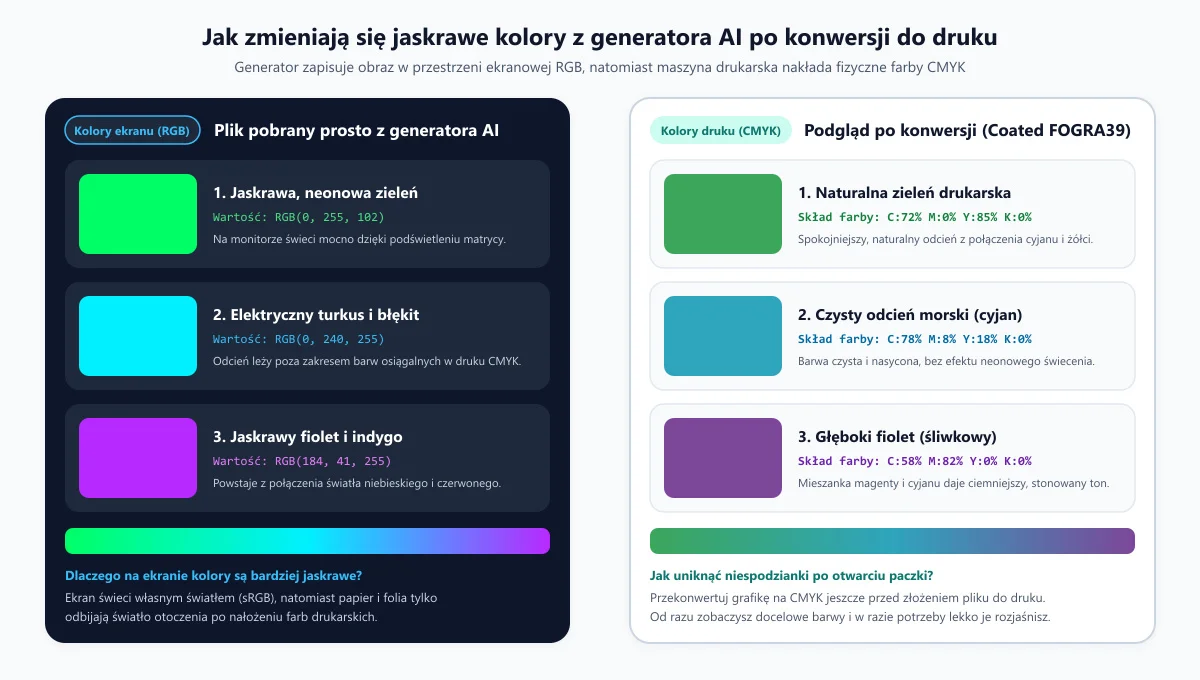
Kolory: generator zapisuje RGB. Przy konwersji na CMYK jaskrawe zielenie, turkusy i fiolety tracą nasycenie. Przekonwertuj grafikę na CMYK przed złożeniem pliku, aby widzieć kolory zbliżone do wydruku.
Plik do druku: umieść grafikę w programie wektorowym ze spadem 2 mm, dodaj tekst w krzywych i linię
CutContour, zapisz jako PDF.
Ile pikseli potrzebuje etykieta?
Żeby etykieta wydrukowała się ostro, grafika potrzebuje min. 300 pikseli na cal (25,4 mm) wydruku ze spadem 2 mm. Wzór: piksele = wymiar w mm (ze spadem) ÷ 25,4 × 300.
Etykieta (netto) | Ze spadem 2 mm | Potrzebne piksele (300 DPI) |
|---|---|---|
50×50 mm | 54×54 mm | 638×638 px |
60×40 mm | 64×44 mm | 756×520 px |
100×70 mm | 104×74 mm | 1228×874 px |
90×120 mm | 94×124 mm | 1110×1465 px |
100×150 mm | 104×154 mm | 1228×1819 px |
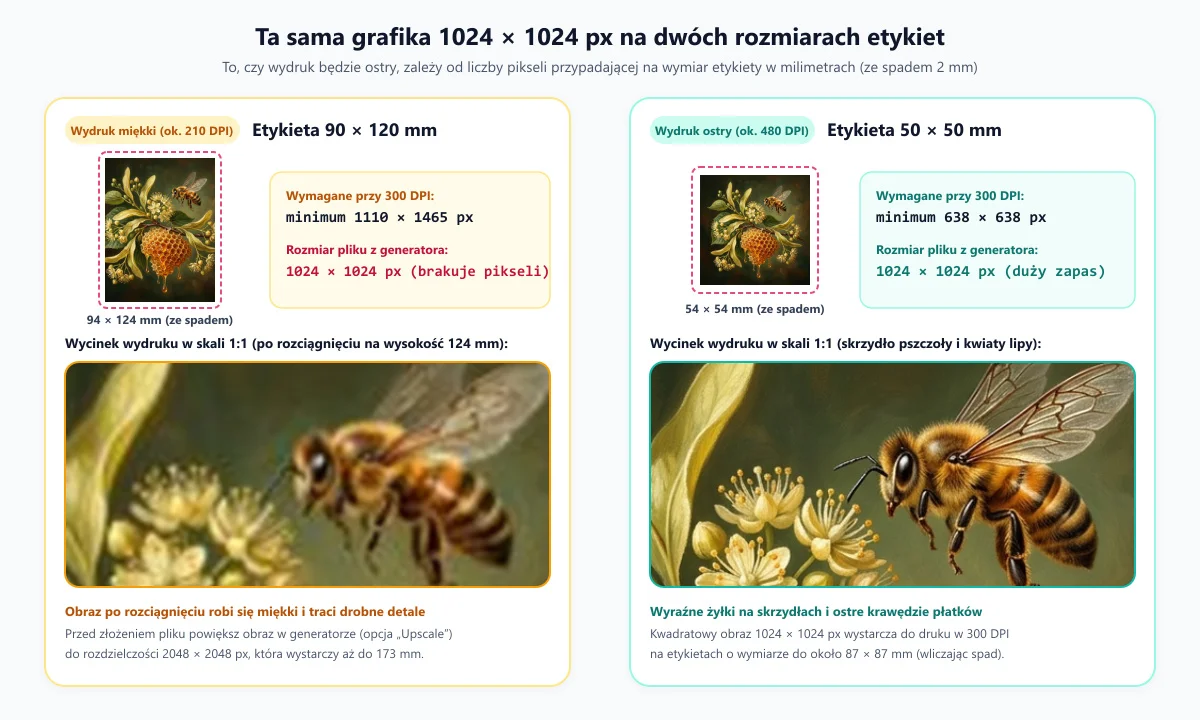
Odwrotnie: grafika 1024×1024 px wystarczy na etykietę do ok. 87 mm szerokości (ze spadem), a 2048×2048 px do ok. 173 mm. Wymiary w pikselach sprawdzisz we właściwościach pliku (Windows: Właściwości → Szczegóły; Mac: Podgląd → Pokaż inspektora).
Preferujemy 300 DPI. Jeśli pikseli jest trochę mniej, ale podgląd w wymiarze druku wygląda dobrze, często też plik przyjmiemy. Gdy pikseli brakuje wyraźnie, wygeneruj obraz w wyższej rozdzielczości („upscale”). Narzędzia AI do powiększania pomagają grafice bliskiej progu, a słabej i rozmytej nie uratują.
Napisy w grafice z AI
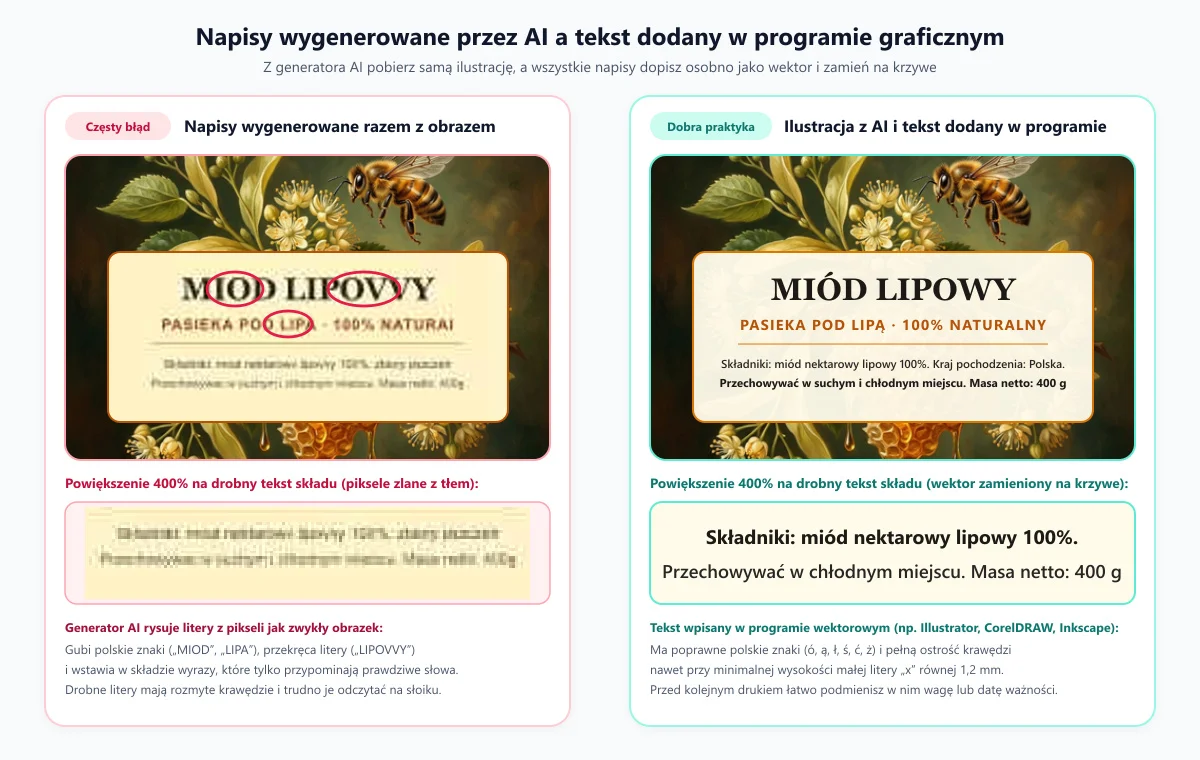
Generatory obrazów AI rysują litery jako piksele, a nie tekst. Zdarzają się w nich przekręcone litery i brak polskich znaków (ą, ę, ś, ż). Na etykiecie zostaw z AI samą ilustrację, a tekst dodaj w programie (Adobe Illustrator, CorelDRAW, Affinity, Inkscape, Canva) i zamień na krzywe.
Czy da się zamienić grafikę rastrową na wektorową?
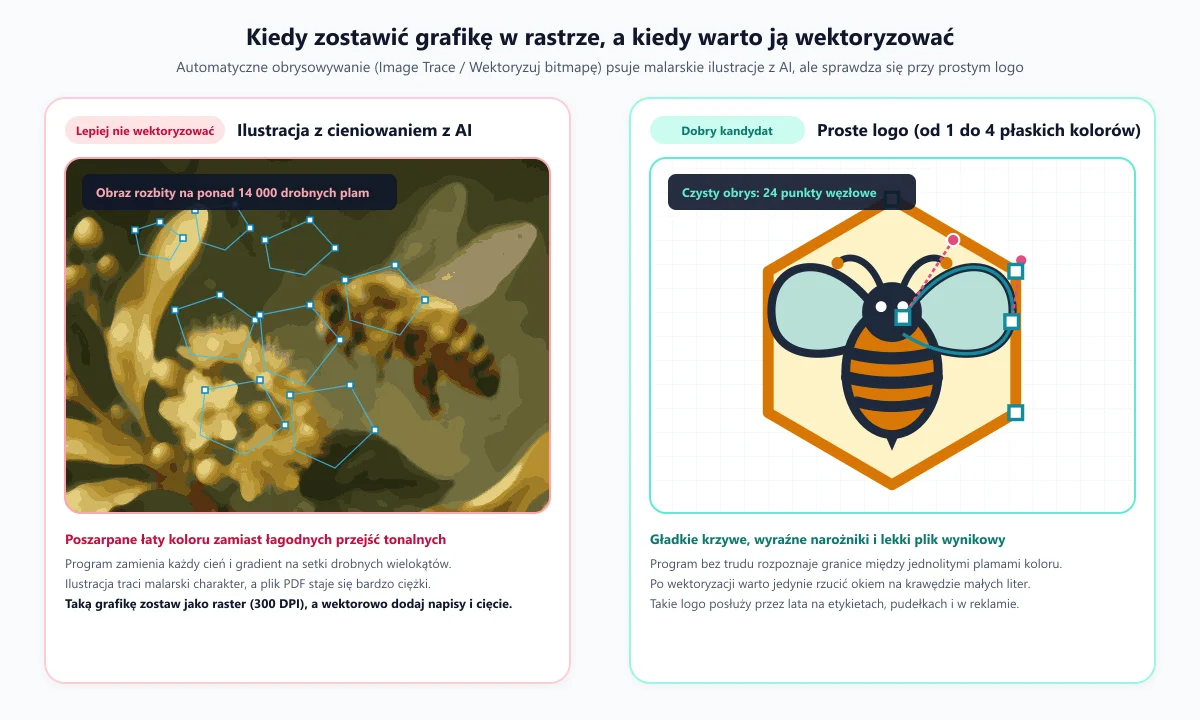
Grafikę rastrową da się zamienić na wektorową przez automatyczną wektoryzację (trasowanie), ale dobrze działa to tylko przy logo, ikonach oraz grafikach z kilkoma płaskimi kolorami. Zdjęcia, gradienty i większość ilustracji z AI po wektoryzacji wyglądają gorzej niż oryginał.
Wektoryzacja polega na tym, że program obrysowuje plamy koloru i zamienia je na zamknięte ścieżki. Skorzystasz z niej w następujących narzędziach:
Adobe Illustrator: Obiekt → Obrysowywanie obrazu (Image Trace), a następnie Rozszerz,
Inkscape (bezpłatny): Ścieżka → Wektoryzuj bitmapę,
CorelDRAW: funkcja PowerTRACE,
narzędzia online, np. Vectorizer.ai oraz Vector Magic.
Grafika | Czy wektoryzować? |
|---|---|
Logo z 1-4 płaskimi kolorami | tak, zwykle wychodzi czysto, po konwersji sprawdź krawędzie liter |
Prosty rysunek liniowy, ikona | tak, dobrze zamienia się na krzywe |
Ilustracja z cieniowaniem, akwarela, grafika z AI | nie, wyjdą tysiące drobnych plam, a plik stanie się ciężki i straci charakter |
Zdjęcie | nie, zostaw jako raster w rozdzielczości 300 DPI |
Automatyczna wektoryzacja logo z małego pliku (np. obrazka 200 px ze strony internetowej) zgaduje kształty, przez co litery bywają poszarpane, a łuki kanciaste. Jeśli logo ma być na etykietach przez lata, warto mieć je narysowane wektorowo przez grafika. W drukarni nie poprawiamy ani nie przerysowujemy logo klientów: to Twoja własność i Twój znak, więc przysyłasz je w wersji, która ma się znaleźć na etykiecie.
Formaty plików rastrowych i wektorowych
Formaty rastrowe to JPG, PNG, TIFF, WEBP i PSD, formaty wektorowe to AI, EPS, SVG i CDR, a PDF może zawierać jedno i drugie. Do druku etykiet najlepszy jest PDF (najlepiej PDF/X-4) z grafiką w odpowiedniej rozdzielczości, tekstem zamienionym na krzywe i linią cięcia CutContour.
Format | Rodzaj | Do druku etykiet |
|---|---|---|
raster, wektor lub oba | rekomendowany: zachowuje wektory, kolory dodatkowe i warstwy | |
AI, EPS | wektor (lub z rastrem) | tak |
SVG, CDR | wektor | lepiej wyeksportować do PDF |
TIFF | raster bez strat | tak, przy 300 DPI |
PNG | raster bez strat | jako grafika w PDF z linią cięcia, przy 300 DPI |
JPG | raster stratny | jako grafika w PDF z linią cięcia, przy 300 DPI |
WEBP | raster skompresowany | nie, kompresja niszczy detale |
Plik PDF jest pojemnikiem, a nie gwarancją wektora. Jeśli zapiszesz JPG jako PDF albo wydrukujesz do PDF zrzut ekranu, w środku nadal jest siatka pikseli. Wektor powstaje tylko wtedy, gdy kształty narysujesz w programie wektorowym.
Jak sprawdzić, czy plik jest wektorowy?
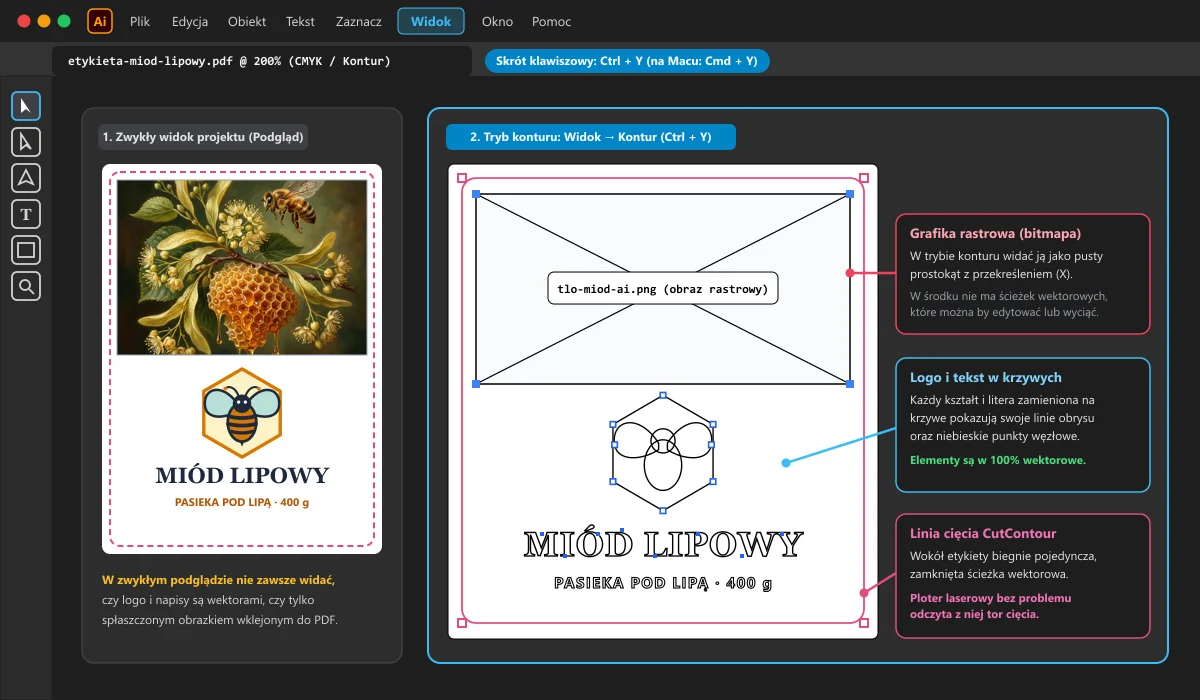
Powiększ do 800%: gładkie krawędzie oznaczają wektor, a piksele albo rozmycie oznaczają raster.
W programie Adobe Illustrator włącz tryb konturu (
Ctrl+Y/Cmd+Y): wektor pokaże ścieżki, a raster przekreślony prostokąt.W PDF zaznacz tekst lub obiekt: pojedyncza litera to wektor, a cała strona jako jeden obraz to raster.
Najczęściej zadawane pytania
Poniżej zebrałem odpowiedzi na najczęstsze pytania o pliki JPG, PNG i WEBP, eksport z Canvy oraz różnice między grafiką wektorową a rastrową.
Czy mogę wysłać do druku plik JPG albo PNG?
Jako grafikę tak, ale nie jako gotowy plik do druku. JPG i PNG to grafiki rastrowe, więc liczy się rozdzielczość: najlepiej 300 DPI w wymiarze etykiety ze spadem (trochę mniej przejdzie, jeśli podgląd wygląda dobrze). Obrazek umieść w pliku PDF z linią CutContour i tekstem w krzywych. Plików WEBP nie przyjmujemy.
Czy zapisanie JPG jako PDF zamienia go w grafikę wektorową?
Nie. PDF przechowuje to, co do niego włożysz: JPG w PDF nadal jest siatką pikseli o tej samej rozdzielczości. Wektor trzeba narysować albo zwektoryzować w programie wektorowym.
W jakim programie zrobić grafikę wektorową?
Najczęściej w Adobe Illustrator, CorelDRAW albo Affinity Designer. Bezpłatną alternatywą jest Inkscape. Te programy pozwalają też dodać linię cięcia CutContour i zamienić tekst na krzywe.
Czy Canva tworzy grafikę wektorową?
Częściowo. Kształty i teksty z Canvy eksportowane jako „PDF do druku” zostają wektorami, a zdjęcia i grafiki AI zostają rastrem. Canva nie obsługuje jednak koloru CutContour, więc linię cięcia dodaj do PDF-a w programie wektorowym, np. w bezpłatnym Inkscape. Napisz, jeśli potrzebujesz wskazówek.
Czym się różni mapa wektorowa od rastrowej?
Mapa rastrowa to obraz z pikseli (skan lub zdjęcie satelitarne), a wektorowa to punkty, linie i obszary (drogi, granice, budynki) skalowane bez utraty ostrości. Przy etykietach z mapą regionu mapa wektorowa daje ostre linie w każdym rozmiarze.
Sprawdź cenę i zamów: Etykiety foliowe i transparentne